Domain vhn-online.de kaufen?
Wir ziehen mit dem Projekt
vhn-online.de um.
Sind Sie am Kauf der Domain
vhn-online.de interessiert?
domain@kv-gmbh.de · 0541-91531010
Domain vhn-online.de kaufen?
Was bedeutet Snapchat Bildschirmfoto?
Ein Snapchat Bildschirmfoto bedeutet, dass jemand ein Foto von einem Snap gemacht hat, indem er den Bildschirm seines Geräts abfotografiert hat. Dies kann geschehen, wenn der Absender nicht möchte, dass das Foto gespeichert oder weitergeleitet wird. Oft wird ein Bildschirmfoto als Verletzung der Privatsphäre angesehen, da die Bilder normalerweise nur für einen kurzen Zeitraum sichtbar sind. Es ist wichtig, die Privatsphäre anderer zu respektieren und keine Bildschirmfotos von Snaps zu machen, es sei denn, es ist ausdrücklich erlaubt. **
Was ist ein Bildschirmfoto?
Ein Bildschirmfoto ist eine digitale Aufnahme des aktuellen Bildschirminhalts eines Computers, Smartphones oder Tablets. Es kann verwendet werden, um den aktuellen Zustand eines Programms, einer Webseite oder einer anderen Anwendung festzuhalten und zu teilen. Bildschirmfotos können in verschiedenen Dateiformaten gespeichert werden, wie z.B. JPEG oder PNG. **

Ähnliche Suchbegriffe für Bildschirmfoto
Top-Angebote
Produkte zum Begriff Bildschirmfoto:
-
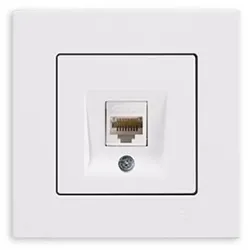
Günsan Eqona Datenbuchse RJ45 CAT6 Internet Netzwerk Unterputz Weiß.product-tables{width:100%;max-width:620px;border-collapse:collapse;margin:0 0 18px;table-layout:fixed}.product-tables td{padding:5px 7px;border:1px solid #ccc;vertical-align:top;word-break:break-word;overflow-wrap:anywhere}.product-tables td:first-child{width:42%;background:#e6e6e6}.product-tables td:last-child{width:58%}@media(max-width:600px){.product-tables{width:100%!important;max-width:100%!important}.product-tables td{padding:4px 5px!important;font-size:13px}} Günsan Eqona Datenbuchse RJ45 CAT6 Unterputz Weiß Die Günsan Eqona Datenbuchse RJ45 CAT6 ist eine praktische Lösung für die Integration eines Netzwerkanschlusses in das moderne Eqona Schalterprogramm. Die Unterputzausführung ermöglicht eine platzsparende und optisch saubere Installation. Die weiße Kunststoffausführung fügt sich harmonisch in Wohn- und Arbeitsbereiche ein und lässt sich mit weiteren Schaltern, Steckdosen und Anschlüssen der Günsan Eqona Serie kombinieren. TECHNISCHE DATEN Hersteller Günsan Serie Eqona Hersteller-Artikelnummer 01401100100169 EAN 8697372074429 Produktart Datenbuchse Anschlussart RJ45 Kategorie CAT6 Montageart Unterputz Material Kunststoff Farbe Weiß ABMESSUNGEN Breite 82 mm Höhe 82 mm Tiefe 41 mm Gesamtmaße 82 × 82 × 41 mm KOMPATIBILITÄT Netzwerkstandard CAT6 Anschluss RJ45 Montage Unterputz Schalterprogramm Günsan Eqona EINSATZBEREICHE Wohnräume Arbeitszimmer und Homeoffice Büros und Gewerberäume Netzwerkverkabelungen Neuinstallationen Renovierungen und Modernisierungen BESONDERE FUNKTIONEN RJ45-Netzwerkanschluss CAT6-Ausführung Unterputzmontage Weiße Oberfläche Passend zum Günsan Eqona Schalterprogramm HINWEISE Die Datenbuchse ist für die feste Installation in einer Unterputzdose vorgesehen. Der Anschluss sollte fachgerecht entsprechend der verwendeten Netzwerkverkabelung erfolgen. BEWERTUNG DURCH UNSERE EXPERTEN Die Günsan Eqona RJ45 CAT6 Datenbuchse ist eine passende Lösung für eine moderne und einheitliche Netzwerkverkabelung. Durch die kompakte Bauform von 82 × 82 × 41 mm lässt sie sich optisch harmonisch in das Eqona Schalterprogramm integrieren.6,43 €*Versand: 5,90 €Sichere Weiterleitung zum Anbieter

-
Wie erstelle ich Bildschirmfotos mit einer Bildschirmfoto-Software? Welche Bildschirmfoto-Software könnt ihr empfehlen?
Um Bildschirmfotos mit einer Bildschirmfoto-Software zu erstellen, musst du die Software herunterladen und installieren, dann das Programm öffnen und die gewünschte Taste oder Tastenkombination drücken, um das Bildschirmfoto aufzunehmen. Ich kann Snagit, Lightshot und Greenshot als empfehlenswerte Bildschirmfoto-Software empfehlen. **
-
Wie ändere ich das Bildschirmfoto?
Um das Bildschirmfoto zu ändern, musst du zuerst das gewünschte Bild auswählen, das du als neues Bildschirmfoto verwenden möchtest. Anschließend öffnest du die Einstellungen deines Geräts und suchst nach der Option "Hintergrund" oder "Bildschirmfoto". Dort kannst du dann das neue Bild auswählen und als Bildschirmfoto festlegen. Vergiss nicht, die Änderungen zu speichern, damit das neue Bildschirmfoto aktiviert wird. Wenn du Schwierigkeiten hast, das Bildschirmfoto zu ändern, kannst du auch in der Bedienungsanleitung deines Geräts nach weiteren Anweisungen suchen oder dich an den Kundensupport des Herstellers wenden. **
-
Wie kann ich ein Bildschirmfoto machen?
Um ein Bildschirmfoto zu machen, kannst du die Tastenkombination "Druck" oder "Print Screen" auf deiner Tastatur verwenden. Dadurch wird ein Screenshot des gesamten Bildschirms erstellt. Du kannst auch die Tastenkombination "Alt + Druck" verwenden, um nur das aktive Fenster aufzunehmen. Das Bildschirmfoto wird dann in die Zwischenablage kopiert und kann in einem Bildbearbeitungsprogramm oder einer anderen Anwendung eingefügt und gespeichert werden. **
-
Wie kann ein Bildschirmfoto unter Windows erstellt werden? Wie kann ein Bildschirmfoto auf einem Mac gemacht werden?
Unter Windows kann ein Bildschirmfoto durch Drücken der Taste "Druck" auf der Tastatur erstellt werden. Anschließend kann das Bild in ein Grafikprogramm oder in Paint eingefügt und gespeichert werden. Auf einem Mac kann ein Bildschirmfoto durch Drücken von "Cmd + Shift + 3" für den gesamten Bildschirm oder "Cmd + Shift + 4" für einen ausgewählten Bereich erstellt werden. Das Bild wird automatisch auf dem Desktop gespeichert. **


Wie kann ich ein Bildschirmfoto auf meinem Computer machen? Wie erstelle ich ein Bildschirmfoto auf meinem Smartphone?
Auf einem Computer kannst du ein Bildschirmfoto machen, indem du die Taste "Druck" oder "Print Screen" drückst und dann das Bild in ein Bildbearbeitungsprogramm einfügst. Auf einem Smartphone kannst du ein Bildschirmfoto machen, indem du gleichzeitig die Power-Taste und die Lautstärke-Taste drückst oder eine spezielle Tastenkombination verwendest, die von Hersteller zu Hersteller variieren kann. Das Bildschirmfoto wird dann in deiner Galerie gespeichert. **
Wie erstellt man ein Bildschirmfoto auf einem Windows Computer? Kann man auch auf einem Smartphone ein Bildschirmfoto machen?
Um ein Bildschirmfoto auf einem Windows Computer zu erstellen, drücke die Taste "Druck" auf der Tastatur. Das Bildschirmfoto wird in die Zwischenablage kopiert und kann dann in ein Bildbearbeitungsprogramm eingefügt und gespeichert werden. Auf einem Smartphone kann man ebenfalls ein Bildschirmfoto machen, indem man gleichzeitig die Power-Taste und die Lautstärke-Taste drückt. **
Top-Angebote
Produkte zum Begriff Bildschirmfoto:
-
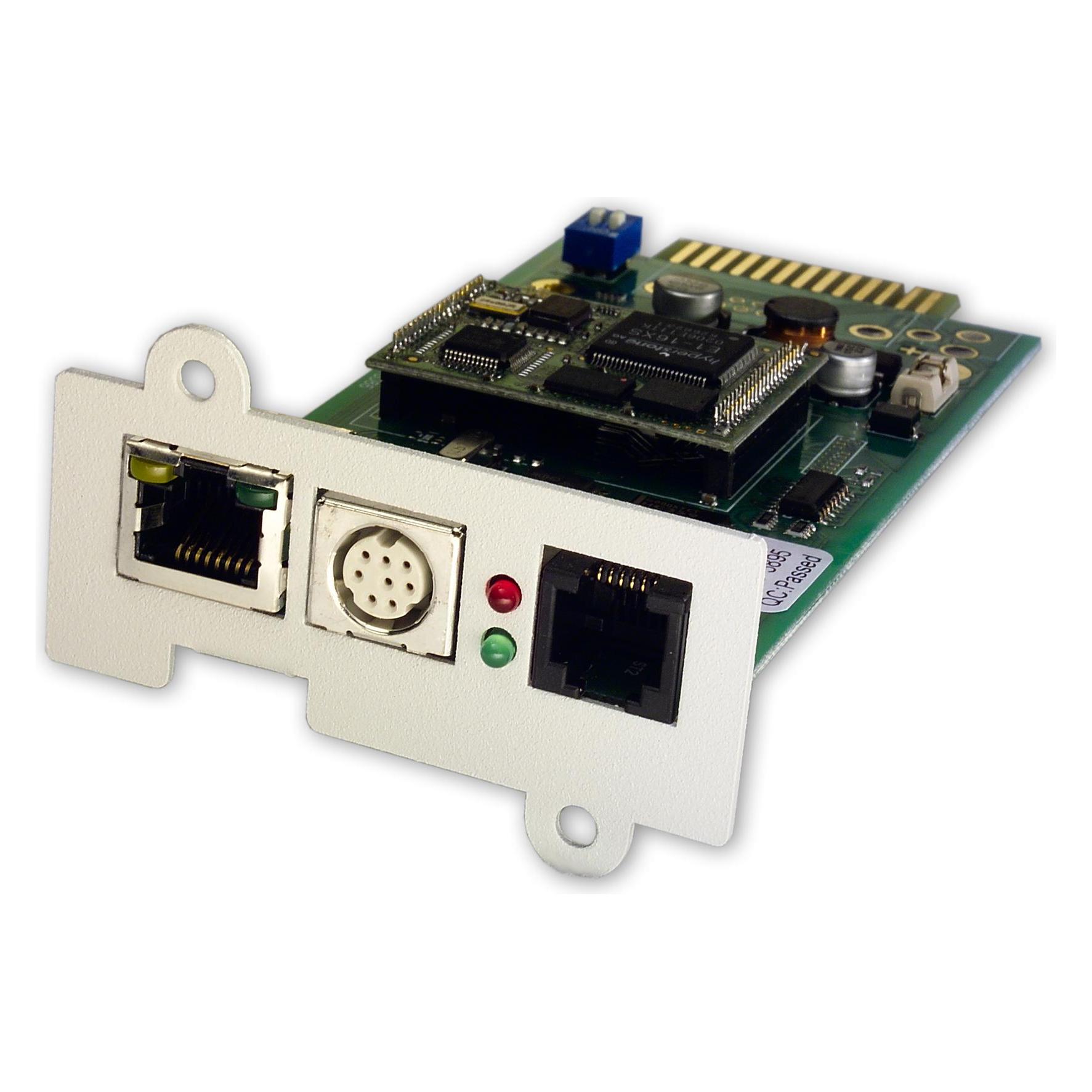
Alecto Verbindungspunkt für Zigbee-Sensoren zum Netzwerk / InternetEine zentrale Steuereinheit und Verbindungszentrale für Ihr intelligentes Haus. Machen Sie Ihr Zuhause zum Smart-Home mit der Alecto SMART-BRIDGE10. Alle vorhandenen Zigbee-Sensoren können mit der SMART-BRIDGE10 verbunden und gesteuert werden. Diese Alec35,99 €*Versand: 5,95 €Sichere Weiterleitung zum Anbieter
-
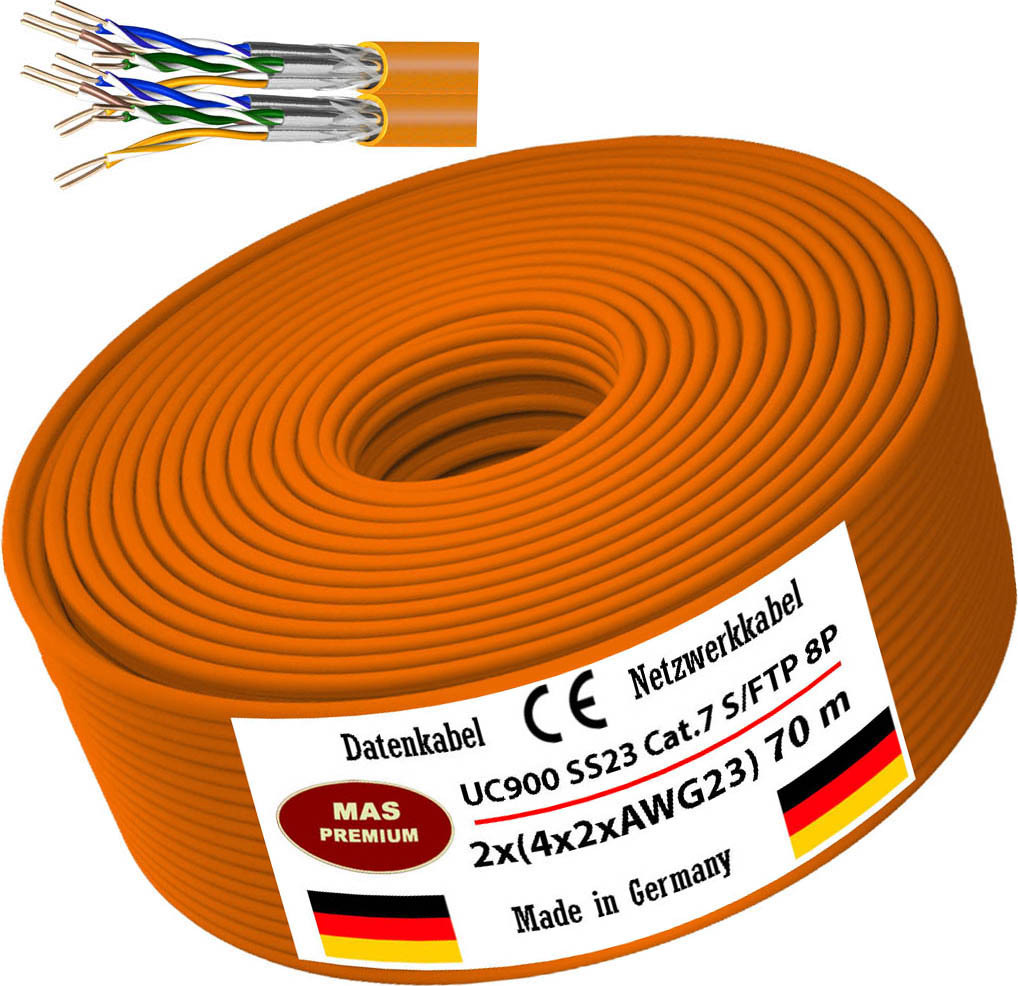
70m CAT7 Duplex UC900SS23 Daten-Netzwerk-Verlege-Kommunikationskabel Halogenfrei70m Datenkabel UC900 SS23 Cat.Installationskabel für den Innenbereich UC900 SS23 Cat.7 S/FTP 2x4P Ccas1d1a1. Kupfer-Datenkabel der Kategorie Kat. 7 für die strukturierte Verkabelung mit einer Bandbreite von 1000 MHz. Mit Folienpaarschirmung und hochwertiger Geflechtsabdeckung ist das Kabel doppelt geschirmt. Das 2x4-paarige Duplex Verlegekabel mit 2x8 Kupferadern AWG23ist für den Anschluss von Dosen, Patchfeldern und Modulen, auch mit LSA-Technik.Verwendung: zur Verlegung in Gebäuden, im Kanal und Unterputz geeignet und übertrifft die Anforderungen nach EN 50173-1; EN 50288-4-1, ISO/IEC 11801; IEC 61156-5 und IEEE 802.3 af/at/bt. Der Mantel ist aus halogenfreiem, flammwidrigem Material nach und Eurobrandklasse Cca s1d1a1. Die Schirmung erfüllt mit einer Kopplungsdämpfung von 85 dB die Trennklasse D nach EN50174. Das Kabel ist zukunftssicher für alle Anwendungen nach Klasse C, D, E, EA, F und FA und geeignet zum Betrieb von PoE und PoE+ über eine Channellänge nach Klasse C, D, E, EA, F311,99 €*Versand: 0,00 €Sichere Weiterleitung zum Anbieter
-
Was bedeutet Snapchat Bildschirmfoto?
Ein Snapchat Bildschirmfoto bedeutet, dass jemand ein Foto von einem Snap gemacht hat, indem er den Bildschirm seines Geräts abfotografiert hat. Dies kann geschehen, wenn der Absender nicht möchte, dass das Foto gespeichert oder weitergeleitet wird. Oft wird ein Bildschirmfoto als Verletzung der Privatsphäre angesehen, da die Bilder normalerweise nur für einen kurzen Zeitraum sichtbar sind. Es ist wichtig, die Privatsphäre anderer zu respektieren und keine Bildschirmfotos von Snaps zu machen, es sei denn, es ist ausdrücklich erlaubt. **
-
Was ist ein Bildschirmfoto?
Ein Bildschirmfoto ist eine digitale Aufnahme des aktuellen Bildschirminhalts eines Computers, Smartphones oder Tablets. Es kann verwendet werden, um den aktuellen Zustand eines Programms, einer Webseite oder einer anderen Anwendung festzuhalten und zu teilen. Bildschirmfotos können in verschiedenen Dateiformaten gespeichert werden, wie z.B. JPEG oder PNG. **
-
Wie erstelle ich Bildschirmfotos mit einer Bildschirmfoto-Software? Welche Bildschirmfoto-Software könnt ihr empfehlen?
Um Bildschirmfotos mit einer Bildschirmfoto-Software zu erstellen, musst du die Software herunterladen und installieren, dann das Programm öffnen und die gewünschte Taste oder Tastenkombination drücken, um das Bildschirmfoto aufzunehmen. Ich kann Snagit, Lightshot und Greenshot als empfehlenswerte Bildschirmfoto-Software empfehlen. **
-
Wie ändere ich das Bildschirmfoto?
Um das Bildschirmfoto zu ändern, musst du zuerst das gewünschte Bild auswählen, das du als neues Bildschirmfoto verwenden möchtest. Anschließend öffnest du die Einstellungen deines Geräts und suchst nach der Option "Hintergrund" oder "Bildschirmfoto". Dort kannst du dann das neue Bild auswählen und als Bildschirmfoto festlegen. Vergiss nicht, die Änderungen zu speichern, damit das neue Bildschirmfoto aktiviert wird. Wenn du Schwierigkeiten hast, das Bildschirmfoto zu ändern, kannst du auch in der Bedienungsanleitung deines Geräts nach weiteren Anweisungen suchen oder dich an den Kundensupport des Herstellers wenden. **
Ähnliche Suchbegriffe für Bildschirmfoto
-
Günsan Eqona Datenbuchse RJ45 CAT6 Internet Netzwerk Unterputz Weiß.product-tables{width:100%;max-width:620px;border-collapse:collapse;margin:0 0 18px;table-layout:fixed}.product-tables td{padding:5px 7px;border:1px solid #ccc;vertical-align:top;word-break:break-word;overflow-wrap:anywhere}.product-tables td:first-child{width:42%;background:#e6e6e6}.product-tables td:last-child{width:58%}@media(max-width:600px){.product-tables{width:100%!important;max-width:100%!important}.product-tables td{padding:4px 5px!important;font-size:13px}} Günsan Eqona Datenbuchse RJ45 CAT6 Unterputz Weiß Die Günsan Eqona Datenbuchse RJ45 CAT6 ist eine praktische Lösung für die Integration eines Netzwerkanschlusses in das moderne Eqona Schalterprogramm. Die Unterputzausführung ermöglicht eine platzsparende und optisch saubere Installation. Die weiße Kunststoffausführung fügt sich harmonisch in Wohn- und Arbeitsbereiche ein und lässt sich mit weiteren Schaltern, Steckdosen und Anschlüssen der Günsan Eqona Serie kombinieren. TECHNISCHE DATEN Hersteller Günsan Serie Eqona Hersteller-Artikelnummer 01401100100169 EAN 8697372074429 Produktart Datenbuchse Anschlussart RJ45 Kategorie CAT6 Montageart Unterputz Material Kunststoff Farbe Weiß ABMESSUNGEN Breite 82 mm Höhe 82 mm Tiefe 41 mm Gesamtmaße 82 × 82 × 41 mm KOMPATIBILITÄT Netzwerkstandard CAT6 Anschluss RJ45 Montage Unterputz Schalterprogramm Günsan Eqona EINSATZBEREICHE Wohnräume Arbeitszimmer und Homeoffice Büros und Gewerberäume Netzwerkverkabelungen Neuinstallationen Renovierungen und Modernisierungen BESONDERE FUNKTIONEN RJ45-Netzwerkanschluss CAT6-Ausführung Unterputzmontage Weiße Oberfläche Passend zum Günsan Eqona Schalterprogramm HINWEISE Die Datenbuchse ist für die feste Installation in einer Unterputzdose vorgesehen. Der Anschluss sollte fachgerecht entsprechend der verwendeten Netzwerkverkabelung erfolgen. BEWERTUNG DURCH UNSERE EXPERTEN Die Günsan Eqona RJ45 CAT6 Datenbuchse ist eine passende Lösung für eine moderne und einheitliche Netzwerkverkabelung. Durch die kompakte Bauform von 82 × 82 × 41 mm lässt sie sich optisch harmonisch in das Eqona Schalterprogramm integrieren.6,43 €*Versand: 5,90 €Sichere Weiterleitung zum Anbieter
-
Schneider, Nadja-Christina: Transkulturelle Medien und KommunikationTranskulturelle Medien und Kommunikation , Transkulturelle Medien und Kommunikation bezeichnet ein Fachgebiet, das auf theoretischen Zugängen und methodologischen Ansätzen aus verschiedenen Forschungsrichtungen wie Visuelle und Medienethnografie, Cultural Studies, Gender Media Studies, Regionalwissenschaften und Transkulturelle Studien aufbaut. Das Lehrbuch bietet eine anschauliche Einführung für Studierende und Leser:innen mit Interesse an medien- und kommunikationsbezogenen Fragestellungen, die eng verknüpft sind mit soziokulturellen Prozessen in einer sich dynamisch verändernden Welt. Aus globaler und transregionaler Perspektive werden relevante Anwendungsmöglichkeiten und aktuelle Fallbeispiele für transkulturelle Perspektiven auf Medien und Kommunikation vorgestellt. , Kabel, Kabelbäume & Steckverbinder > Audio, Kommunikation & Navigation , Erscheinungsjahr: 202508, Titel der Reihe: Studienkurs Medien & Kommunikation##, Autoren: Schneider, Nadja-Christina, Seitenzahl/Blattzahl: 200, Keyword: Coolitude; Cultural Turn; Diaspora-Politik; Erinnerungsarbeit; Gender Media Studies; Globale und transregionale Perspektiven; Medienboom; Medienglobalisierung; Medienkultur; Mehrsprachigkeit; Migration; Mobile Medien; Soft Power; Transkulturelle Medien, Fachschema: Medientheorie~Medienwissenschaft, Warengruppe: TB/Medienwissenschaften/Sonstiges, UNSPSC: 49019900, Warenverzeichnis für die Außenhandelsstatistik: 49019900, Blätteranzahl: 200 Blätter, Länge: 227, Breite: 153, Höhe: 13, Gewicht: 247, Produktform: Kartoniert, Genre: Sozialwissenschaften/Recht/Wirtschaft,21,90 €*Versand: 0,00 €Sichere Weiterleitung zum Anbieter
-
Capovilla, Dino: Digitale Medien und Technologie bei SehbeeinträchtigungenDigitale Medien und Technologie bei Sehbeeinträchtigungen , Inklusive Lehr- und Lernmöglichkeiten für Lehrende und Lernende , Frontscheinwerfer > Lichter & Leuchten , Erscheinungsjahr: 20240918, Produktform: Kartoniert, Autoren: Capovilla, Dino~Fleger, Jürgen~Matic, Ines, Seitenzahl/Blattzahl: 254, Keyword: Barrierefreiheit; Behinderung; Blindheit; Digitale Barrierefreiheit; Digitale Medien; Digitalisierung; Erziehungswissenschaft; Inklusion; Screenreader; Sehbeeinträchtigung; Sehbehinderung; Sonderpädagogik; Technologie; Teilhabe; Teilhabe durch Technologie, Fachschema: Diskriminierung~Inklusion~Inklusion / Unterrichtsmaterial, Fachkategorie: Soziale Integration & Assimilation~Bildungsziel Inklusion~Fachspezifischer Unterricht, Warengruppe: TB/Didaktik/Methodik/Schulpädagogik/Fachdidaktik, UNSPSC: 49019900, Warenverzeichnis für die Außenhandelsstatistik: 49019900, Länge: 230, Breite: 150, Höhe: 17, Gewicht: 414, Produktform: Kartoniert, Genre: Sozialwissenschaften/Recht/Wirtschaft,32,00 €*Versand: 0,00 €Sichere Weiterleitung zum Anbieter
-
Wie kann ich ein Bildschirmfoto machen?
Um ein Bildschirmfoto zu machen, kannst du die Tastenkombination "Druck" oder "Print Screen" auf deiner Tastatur verwenden. Dadurch wird ein Screenshot des gesamten Bildschirms erstellt. Du kannst auch die Tastenkombination "Alt + Druck" verwenden, um nur das aktive Fenster aufzunehmen. Das Bildschirmfoto wird dann in die Zwischenablage kopiert und kann in einem Bildbearbeitungsprogramm oder einer anderen Anwendung eingefügt und gespeichert werden. **
-
Wie kann ein Bildschirmfoto unter Windows erstellt werden? Wie kann ein Bildschirmfoto auf einem Mac gemacht werden?
Unter Windows kann ein Bildschirmfoto durch Drücken der Taste "Druck" auf der Tastatur erstellt werden. Anschließend kann das Bild in ein Grafikprogramm oder in Paint eingefügt und gespeichert werden. Auf einem Mac kann ein Bildschirmfoto durch Drücken von "Cmd + Shift + 3" für den gesamten Bildschirm oder "Cmd + Shift + 4" für einen ausgewählten Bereich erstellt werden. Das Bild wird automatisch auf dem Desktop gespeichert. **
-
Wie kann ich ein Bildschirmfoto auf meinem Computer machen? Wie erstelle ich ein Bildschirmfoto auf meinem Smartphone?
Auf einem Computer kannst du ein Bildschirmfoto machen, indem du die Taste "Druck" oder "Print Screen" drückst und dann das Bild in ein Bildbearbeitungsprogramm einfügst. Auf einem Smartphone kannst du ein Bildschirmfoto machen, indem du gleichzeitig die Power-Taste und die Lautstärke-Taste drückst oder eine spezielle Tastenkombination verwendest, die von Hersteller zu Hersteller variieren kann. Das Bildschirmfoto wird dann in deiner Galerie gespeichert. **
-
Wie erstellt man ein Bildschirmfoto auf einem Windows Computer? Kann man auch auf einem Smartphone ein Bildschirmfoto machen?
Um ein Bildschirmfoto auf einem Windows Computer zu erstellen, drücke die Taste "Druck" auf der Tastatur. Das Bildschirmfoto wird in die Zwischenablage kopiert und kann dann in ein Bildbearbeitungsprogramm eingefügt und gespeichert werden. Auf einem Smartphone kann man ebenfalls ein Bildschirmfoto machen, indem man gleichzeitig die Power-Taste und die Lautstärke-Taste drückt. **
* Alle Preise verstehen sich inklusive der gesetzlichen Mehrwertsteuer und ggf. zuzüglich Versandkosten. Die Angebotsinformationen basieren auf den Angaben des jeweiligen Shops und werden über automatisierte Prozesse aktualisiert. Eine Aktualisierung in Echtzeit findet nicht statt, so dass es im Einzelfall zu Abweichungen kommen kann. ** Hinweis: Teile dieses Inhalts wurden von KI erstellt.